たか日記

筆者:たか 「年間100日以上、家電量販店に通う」ほどの家電オタク。 現在は、住友林業でこだわりのマイホームを建築中。 カタログスペックだけでは分からない、1ユーザーとしての「本音の家電レビュー」や、初めての家づくりで直面したリアルな実体験を発信しています。 好きなもの: ガジェット / 車 / 旅行(車での旅行がメイン) / ディズニー モットー: 「毎日使うものには、ちゃんとお金を投資する」 失敗しないモノ選びの参考にしていただけたら嬉しいです!

MENU

プライバシーポリシー/お問い合わせフォーム

プライバシーポリシー

当サイトでは、個人情報保護の重要性を尊重し、その適切な運用を行うため、プライバシーポリシーを以下のように定める。

個人情報の定義

本ページにおいて個人情報とは、生存する個人に関する次の事項に当てはまる情報をいう。

当該情報に含まれる氏名(ハンドルネーム含む)、メールアドレス、その他の記述により、特定の個人を識別できるもの。

個人情報の管理

個人情報保護に関する運用規則に則って、適切に管理する。

個人情報の収集と利用目的

当ブログでは、メールでのお問い合わせや、記事へのコメントなどの際に、氏名(ハンドルネーム)、メールアドレス等の個人情報をご登録いただく場合がある。

これらの個人情報はお問い合わせ等に対する回答や返信を目的とする場合にのみ利用するものであり、本人の同意を得ることなく、これ以外には利用しない。

個人情報の第三者への提供

当サイトでは、個人情報は適切に管理し、次に該当する場合を除いて第三者に開示することはない。

・人の生命、身体、または財産の保護のために個人データの第三者提供が必要である場合であって、本人の同意を得ることが困難である場合
・公衆衛生の向上または児童の健全な育成の推進のために特に必要がある場合であって、本人の同意を取ることが困難である場合
・法令等への協力のため、公的機関などへの開示が必要となる場合のうち、本人の同意を得ることがその妨げとなる可能性がある場合
・ご本人から第三者への個人情報の提供を要請された場合

個人情報の訂正、追加、削除などをご希望の場合には、ご本人であることを確認させていただいた上、速やかに対応することとする。
また、ご本人からの許諾なしに、法律で定められた場合を除いて、個人情報を海外の第三者に提供することはない。

アクセス解析ツールについて

当サイトでは、アクセス解析ツール「Googleアナリティクス」を利用する。

Googleアナリティクスはトラフィックデータの収集のためにCookieを使用します。このトラフィックデータは匿名で収集されており、個人を特定するものではない。
ただし、ご自身でCookieの受け取りを拒否する、あるいはCookieを受け取った場合に警告を表示させるよう、ブラウザの設定を変えることが可能。

免責事項

当サイトからリンクやバナーなどによって他のサイトに移動された場合、移動先サイトにおける、情報、サービス、個人情報の取り扱い等について一切の責任を負うことはない。

当サイトのコンテンツ・情報について、可能な限り正確な情報を掲載するよう努めているが、不正確な情報や古い情報である場合もある。当サイトに掲載された内容によって生じた損害等につきましては、一切の責任を負いかねますのでご了承ください。

コメント機能などにおいて、本人または第三者の個人情報に関する情報は書き込まないでください。万一、本人または第三者の個人情報に関する情報が書き込まれた場合に、意図しない損害などが生じた場合でも、当サイトでは一切の責任は負うことはない。

プライバシーポリシー等の変更について

当サイトは、個人情報等に関して適用される法令を遵守するとともに、本ポリシーの内容を適宜見直しその改善に努る。

なお、改定された最新のプライバシーポリシーと免責事項は常に本ページにて開示されるものとする。

掲載されている広告に関する表示

Amazonアソシエイト 「たか日記」は、Amazon.co.jpを宣伝しリンクすることによってサイトが紹介料を獲得できる手段を提供することを目的に設定されたアフィリエイトプログラムである、Amazonアソシエイト・プログラムの参加者である。

Google Adsense 当サイトはGoogle及び第三者配信事業者が提供する広告を設置している。当該広告配信にはCookieを使用し、当サイトやその他のサイトへの過去のアクセス情報に基づいて広告を配信する。これは、閲覧者様の過去のアクセス情報に基づいて、適切な広告を表示するためである。

閲覧者様はGoogleアカウントの広告設定ページで、パーソナライズ広告を無効にできる。また aboutads.info のページにて、パーソナライズ広告掲載に使用される第三者配信事業者のCookieを無効にすることが可能である。

その他、Googleの広告におけるCookieの取り扱い詳細については、Googleのポリシーと規約のページをご覧ください。

(制定)2020年5月19日
【比較】炊飯器(パナソニック、象印)

どうも!
我が家の炊飯器の調子が良くなく、水加減がかなりシビアになってきたため買い替えを検討しています。
どんな状況になったかというと、少しでも水が少ないと吹きこぼれる、焦げていることがある。水が多めでも固くなってしまうということが頻発するようになりました。
調べてみたらなかなか炊飯器関係ってネットにも情報が多くないので、これから検討される方の参考になれば幸いです。
ちなみにこの時期(5月6月)は商品入れ替えの時期でもあり、値段がかなり下がってきています。
発売当初は10万円していたような高級機種も5,6万円台になっていたりするので高級炊飯器に興味がある方はこの時期に探してみてはいかがでしょうか。

検討対象

我が家の炊飯器はパナソニックの可変圧力IH「SR-PB102」なので、最低限圧力IHとします。
形状については、お手入れのしやすさからフラットパネルを選びたいと思います。
また、我が家は二人暮らしなので5.5合炊きモデルで十分です。
予算については現在販売されている後継機種「SR-PB109」が価格コム最安値28,800円なのでのせてもプラス1万ということで40,000円弱とします。
炊飯器は各社色々出ているのですが、ひとまず価格コムの上位に多い象印パナソニックでみていきたいと思います。

象印

炊飯器といえば象印というくらい炊飯器売り場に行くと多数のモデルが置かれています。
その中で今回条件に合致する2機種を検討対象とします。

NW-JU10

調査時点(5月17日)での価格コム人気売れ筋ランキング一位商品。
https://www.zojirushi.co.jp/syohin/ricecooker/nwju/

こちらは、象印の最上位機種「炎舞炊き」と同等の釜「鉄仕込豪炎かまど釜」(ただし最上位機種とは釜の縁の厚みが違います)を採用した高級モデル。
大火力で釜ないの対流を起こし、更に高い圧力をかけることで水中に溶け出した還元糖をお米に染み込ましてくれご飯の甘みとうまみを引き出してくれるようです。
また、象印の特徴ですがたべたご飯の感想を入れていくことで炊飯器が学習していき好みの炊き加減に仕上げていってくれます(その数81通り)。

NW-JC10

https://www.zojirushi.co.jp/syohin/ricecooker/nwjc/

こちらは上のJU10の下位機種になります。
上位機種との差は釜の違いが大きいと思います。
釜の厚みは変わりませんが、作りがガラッと変わっています。
炊飯器の釜は炊きあがりに影響大きいです。
その他の機能については概ね同等という印象です。

この2機種実売で1万円程度の差があるので、ここは判断が難しいところだと思います。
少しでも味に拘るならJU-10を購入したほうが満足度は高い気がします。

パナソニック

日本を代表する家電メーカーです。
我が家の白物家電はだいたいパナソニックの商品です。
こちらは条件に合致する3機種を検討します。

SR-PW109

https://panasonic.jp/suihan/products/pw9.html

こちらはパナソニックの最上位シリーズ「Wおどり炊き」の下位モデルになります(少しややこしい)。
パナソニックの「Wおどり炊き」は通電するコイルを高速で切り替えることで熱対流を作り出す「大火力おどり炊き」と加圧、減圧を繰り返すことによる対流を作り出す「可変圧力おどり炊き」の両方を合わせることで一粒一粒まで熱を均一に通すことで甘みとモチモチ感を引き出します。
釜は「ダイヤモンド竈釜」です。
パナソニックは昔からダイヤモンドを使ってますね。
上位機種との差はスチームの有無が大きいところだと思います。
色々検討した結果この機種を購入しました。

炊飯器買いました〜wおどり炊きの実力〜 - たか日記

SR-PA109,PB109

https://panasonic.jp/suihan/products/pa9pb9.html

こちらは「可変圧力おどり炊き」シリーズになります。
なお、PAとPBの違いは上位シリーズにある、加圧追い炊きの有無と釜の厚みです。
加圧追い炊きの有無による違いがどれほどかは正直良くわかりませんが、釜の厚みはやはり味に直結するので個人的にはPAのほうがいいかとは思います(価格差も5,000円程度)。

まとめ

ここまで簡単に紹介してきましたが、外出自粛中なため実際の商品を見れていないので細かいところまで詰められておらず申し訳ないですが、炊飯器選びはこだわるなら最上位機種一択なので、予算の中でいかに好みに合うものを選べるかだと思います。
正直僕もまだ悩んでいるところなので、検討が進んだらまた更新していきたいと思います。

【レビュー】Xperia5 SO-01M

どうも!
昨年発売された新型スマホXperia5を1ヶ月使ってみたので簡単にレビューしてみます。
iPhoneXSと2台持ちなのでiPhoneとの比較してみたいと思います。

Xperia5ってどんなスマホ

Xperia5はソニーモバイルの2019年フラッグシップモデルXperia 1の後継機で若干の小型化されたモデル。
他のスマホとの違いは流行りのベゼルレスデザインを取らず、横幅を抑えた縦長のデザインとなっています。
機能的には全部入りのハイスペックスマホになります。

ディスプレイサイズ:6.1、有機EL
カメラ:アウト1220万画像×3 イン800万画素
バッテリー:3000mAh
サイズ:158×68×8.2
重量:164g
RAM:6g ROM:64g

使い勝手(いいところ)

1ヶ月使ってみた感想としては、非常によくまとまった機種だと思いました。
一言でいうと使いやすい!
僕のXperia遍歴を書くと長くなるので割愛しますが、初代Android搭載Xperiaから乗り継ぎ10台使ってきて、11台目のXperiaになりますが、周回遅れ感も薄まりやっとGALAXYと比べてもいいスマホになったと思います。
Xperia5に変える前はGALAXY S9をAndroid機として使っていましたが全く遜色なく使えています。

iPhoneXSとの比較だと、ブラウジングは圧倒的にやりやすいです。
Xperia5になれるとこの細長のフォルムが持ちやすく、一度に見られる情報量も多いのでブラウジングはほとんどこっちになっています。
あと、軽いのもこっちですね。

写真を取るときもだいたいXperiaを使っています。
ソニーの一眼αで有名な瞳AFも搭載されているし広角、等倍、2倍の3眼カメラでなかなか良く取れます。
同じ場所からカメラを切り替えて撮っています。(編集もXperia5でやってますが、この手のは苦手なので適当です。)
等倍
f:id:takachan1123:20200509162542p:plain広角f:id:takachan1123:20200509162551p:plain2倍f:id:takachan1123:20200509162606p:plain

シャッターボタン長押しでカメラが起動するのも直感的に撮りたいと思ったときに撮れるのでいいです。
一応ジェスチャー(両手で横持ち)でも起動できますが、画面のタップが必要なのと意図せずにカメラが立ち上がるのが嫌なのでオフにしています。

使い勝手(イマイチなところ)

いいところばかりでもありません。
縦長サイズで21:9のディスプレイはブラウジングには最適ですが、動画を見るときは両端が余ってしまいます。
せっかくの有機EL液晶を動画鑑賞で使えないのももったいない。
ここまで縦長であることを褒めて来ましたが、ポケットに入れるとちょっと邪魔です。
サイズ感的にはiPhoneXSくらいが丁度いいです。
後はサイドセンスが使いにくい。これは最大の欠点な気がしてます。
サイドセンスは最近のソニースマホに積んである機能で、両脇の縁のあたりをダブルタップすると簡易的にアプリを呼び出せたり、Wi-FiのON-OFFができたりするものです。
結構な便利機能なんですが意図的に使おうとするとうまく反応しなかったり、勝手に反応したりとあんまり使いやすくないです。
こればっかりはもうちょっと頑張ってもらいたい。

まとめ

Xperia5を1ヶ月使ってみたのでレビューしてみました。
最近のスマホにしては幅が抑えられており非常に持ちやすく、普通に使い勝手のいいスマホだと思います。
ちなみに僕はこれをスマホおかえしプログラムで買っているので2年間素直に使おうかなと思っています。
今までスマホを2年使ったことないのでこのまま使い切れば最長記録更新かと思います。(今はGALAXY S9の1年2ヶ月が最長)

楽天モバイルで使っていますが特に不都合はありません。(巣ごもりのせいでほぼ外に出ていないというのもあるかもしれませんが…)

【雑記】我が家のテレワーク環境

どうも!
政府による緊急事態宣言が出されてからずっとテレワークになっています。
テレワークによって通勤がなくなることはいいのですが、まともな環境が用意できないと手放しで喜べるものではないかもしれません。
そこでうちのテレワーク環境を紹介したいと思います。

部屋

可能なら個室があると良いのでしょう。こればっかりは後からどうにかできるわけではないですが。
最近の住宅は狭くても駅近がトレンドでしたがこういうことがあると多少は駅から遠くても一部屋多く用意できるところの方が重宝されるのかもしれません。
ちなみにうちではもともと一部屋余っていて、あわよくば書斎にしたいなと思いながら荷物置きになっていたところ、この機会に書斎兼荷物置きにしました。
デスク&チェアはダイニングセットを入れ替えたときに古い方(二人用の小さいやつ)をパソコン用に転用しており今はテレワーク用となっています。

端末

僕はテレワークの時は職場のWindows10機(13インチノート)をフィリップスの23インチディスプレイに繋いでいるのと自宅のiMac5Kを使っています。 作業領域は広い方がいいので、ノートパソコンに外部ディスプレイを繋いでます。
職場の端末はそこまで使いやすいものでもないのでテレワークの時はiMac5Kをメインにして、職場の端末ではメールチェック等をしています。慣れの問題ですがMacの方が使いやすいんですよね。
職場のPCもmacになればいいんですけど、お硬い職場だし一生無理だろうな。。。

周辺機器

さて、上述の通りパソコン二台で仕事しているわけですが、問題になるのはキーボードとマウスです。
広いデスクがあればキーボードとマウスを二セット用意できるのでしょうが、なかなか厳しいものがあります。
そこでスイッチャーを入れてキーボードは共用して、トラックボールWindows)とトラックパッドmac)はそれぞれという風に配置してます。f:id:takachan1123:20200426171121j:plain
キーボードはlogicoolのILLUMINATED KEYBOARD K740、トラックボールはELECOMのM-XT2DRBK、トラックパッドAppleのMagic Trackpad 2をそれぞれ使っています。

それぞれの使い心地
ILLUMINATED KEYBOARD K740

僕はパンタグラフ式のキーボードが好みですが、このキーボードは今まで使った中で一番使い勝手がいいです。キーストローク、キーの配列が好みです。
ただしこちらはWindows用なので、macで使うにはキーマッピングアプリを入れて使っています。
なお、ロジクールだとMX KEYS KX800もパンタグラフ式でこちらもおすすめです。
これだとK740と違って無線式ですし、3台までペアリングできてmacWindows共用できます。
僕はもともとK740を職場用に買っていたのでこちらを使っていますが、そうでなかったらKX800を買っていたと思います。

M-XT2DRBK

個人的にマウスが好きではなく、普段からトラックボールを使っています。
トラックボールはマウスのように動かす必要がなく場所を取らないのがメリットです。
これ自体はそこまで拘って買ったわけではないですが、右クリックボタンの場所が合わないのかちょいちょい間違って押してしまうことがあります。
トラックボールで興味があるのはロジクールのMX ERGOです。
上のKX800同様複数の端末間で使えます。

Magic Trackpad 2 言わずと知れたAppleトラックパッド
これだけでいろいろなジェスチャーに対応しており、本当に使いやすいです。
これをWindowsでも使えたら最高なんですけどね。

まとめ

今回はテレワークで使っているものをご紹介しました。
どうせ働くなら快適な方がいいよねと思い紹介させてもらいました。
ただし最近はテレワーク需要のせいかいい商品から売り切れとか異常に高かったりするので気をつけてください。
上で紹介したKX800はアマゾンで倍以上の値段になっていました。。。

【感想】楽天モバイルRakuten UN-LIMIT

どうも
コロナ禍で大変な状況ですが、先日国内4社目となるMNOが誕生しましたね。
その名も楽天モバイルRakuten UN-LIMIT。
プランも楽天エリア内はデータ量制限無し(噂では一日10GBまでらしい)
スマホ好き、モバイル好きとしてはぜひ試さねばということで契約しました。
申し込みから実際に使用するまでの感想を書いていきたいと思います。
設定の方法とか細かいことは詳しい人たちがいっぱいあげているのであくまで感想です。

申込み

僕は楽天がプランを発表した日に先行申込みをしました。
が、オフィシャルに公開された対応端末(製品 | 楽天モバイル)は持っていないのでひとまず人柱報告で手持ち端末で使えることが確認できてから契約をすることにしました。
4月8日にサービスインすると早速ネットでは開通報告が上がってきました。
僕が今メインで使っているのはiPhone XS、サブでXperia5(SO −01M)を使っていますがどちらも開通報告があったので早速契約。
お持ちの端末が対応しているかどうか気になる方は「楽天モバイル 端末名」とかで検索すると多分わかると思います。
もちろんSIMフリーもしくはSIMロック解除された端末に限られます。
また、楽天モバイルの対応周波数はバンド3のみなのでバンド3対応は必須で、パートナーエリアではバンド18/26しか使えません。
この辺の話がわからない場合は素直に楽天モバイル対応端末を買うか、契約を諦めた方がいいです。
ちなみにiPhoneはXS以降は使えたとの報告が多数ありますし、Xperia5も使えます。
なお、僕が持っているのはSO−01Mとドコモ版なので楽天エリアは使えますが、パートナーエリアでは使えません。
契約自体はネットでさくっと終わります。
必要事項を記載して、免許証等の写真をとって終わりです。
申込み完了から大体二日くらいでSIMが送られてきます。(黒猫さんが運んできます)
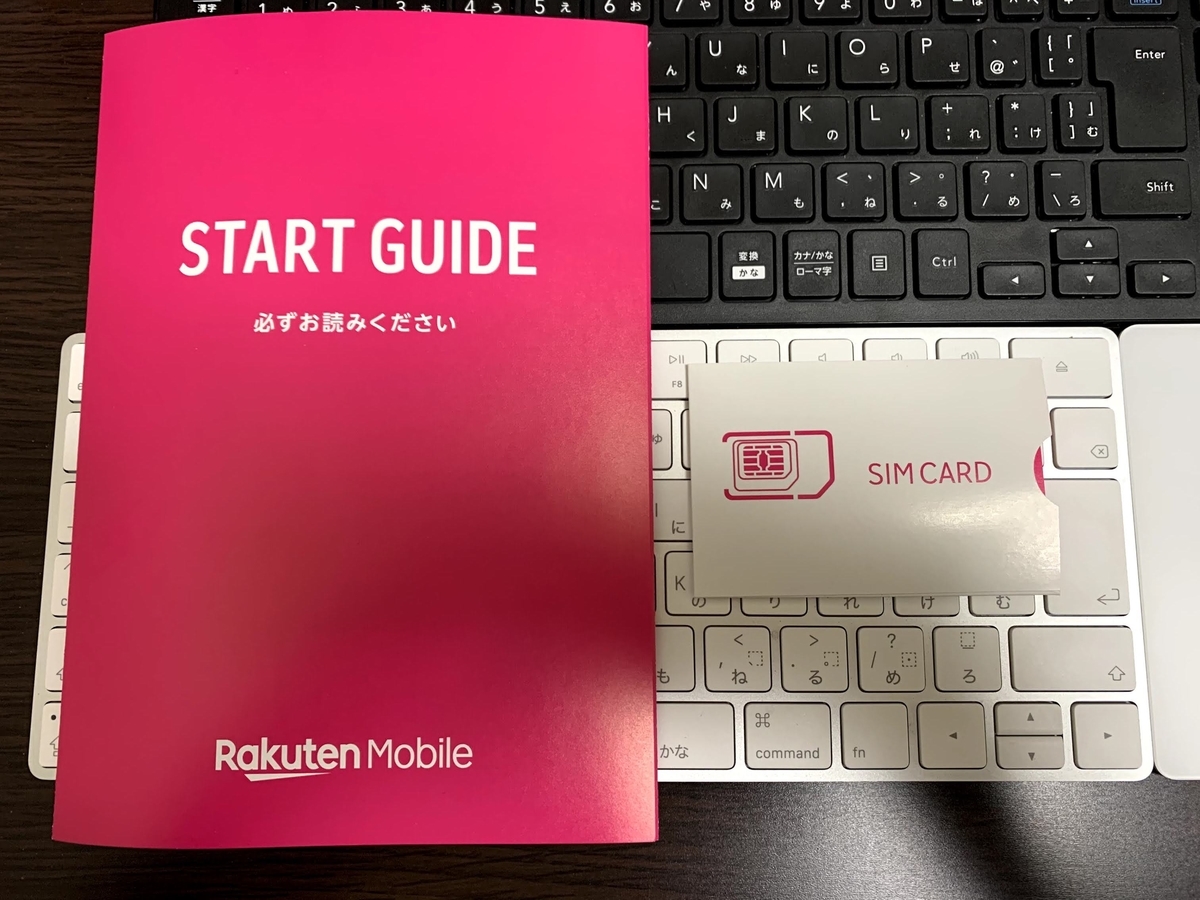
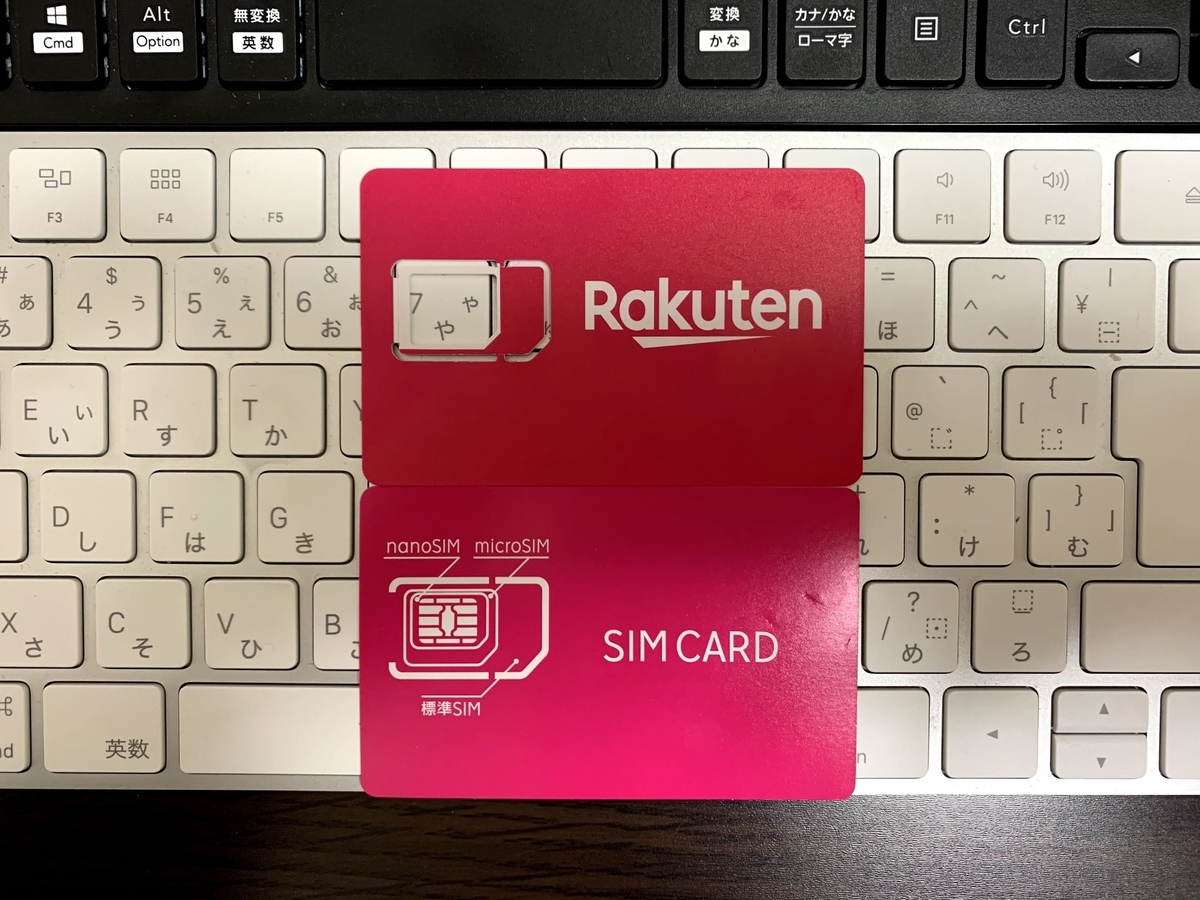
中身はこんな感じです。 f:id:takachan1123:20200418163710j:plainf:id:takachan1123:20200418163719j:plain SIMカードは剥き方でサイズが選べるようになってます。
最近の機種なら大体一番小さいnanoでいいと思いますが、どんな端末でも対応可能なこのSIMカード個人的にはいいと思います。

設定

設定については端末によって若干違うようでお持ちの端末に合わせて調べてみてください。
ちなみに僕はXperia5に挿していますが、設定はAPN設定のみで後は特にいじることなく開通。
次にAndroidなので楽天LinkアプリをダウンロードしてSMS認証をしました。
このアプリを使うことで無料の通話、契約特典の楽天ポイントが手に入るので楽天モバイルを使う場合は必須級のアプリですが、Android版しかありません。
本気で普及させたいなら早いところiOSアプリ作った方がいいんじゃない?
ちなみに最初のSMSがなかなか家の中では届かず(建物の中は電波が弱い)、外に出たらアクティベートできました。
アクティベートができたら後は家の中でも普通に使えるようになりました。

使用感

一週間使ってみた感じとしてはエリア内であれば高速だし不満はないです。
これが一年間無料で使い放題は使わない理由が思い浮かびません。
ただし、あくまでエリア内であればです。
楽天エリアは狭いですし、さっきも書いた通り建物内が弱いです。
しかも僕の場合(端末の関係で)パートナーエリアが使えないのでエリアで言うとメインのドコモ回線、サブのワイモバイル回線とは比べようがありません。
これを受けて僕の今後の運用イメージですが、メインのドコモ回線はそのままにサブを楽天に入れ替え、その上でドコモ回線の話し放題を解約して電話は楽天にしようかと思っています。
楽天Linkを使った無料通話はIPなのでWi-Fi経由でも大丈夫なのでエリア外でもメインからのテザリングでオッケーですし、これならエリア問題はある程度解決になります。

また、しばらく使ったら感想も変わるかもしれませんが、ファーストインプレッションとしてはこんな感じです。

【雑記】新年度やりたいこと・欲しいもの

どうも!
新年度が始まったということで、今年度にやりたいこと・欲しいものをまとめていきたいと思います。

まずはやりたいことから。
今年はもっと車でいろんなところ行きたいです。
今の車は購入して2年になりますが、まだ走行距離が1万キロもいってないんですよねぇ・・・
前の車は3年で3万キロいっていたのでかなりの差がありますね。
前の車の時は地方(スーパー以外の買い物するだけで往復100キロくらい走ってた)にいたので、環境の違いはありますけどそれにしてももう少し乗りたいですね。
車乗って出かけたら写真撮る機会も増えるだろうし趣味活動としては完璧じゃないですかね。
うん、今年はいろいろなところに行ってみよう!!

次に欲しいものです。
昨年度は引越しもあったことから、白物家電をいろいろと買い換えたところですが、まだまだいろいろと欲しいものはあるのですよ。

☆☆☆iPad Proの後継機
今仕事とプライベートで使っているiPad Proですがすでに3年目に突入していてそろそろ次に切り替えたいなと思っています。
そのままiPad Proに買い換えるかMacBookAirに変えるか日々悩んでいます。
iPad Proの機動性はいいんだけど、12.9インチ+キーボードフォリオとなるとMacBook Air買えちゃうんですよね。
仕事では書類作りがメインなのでキーボードが必須となると尚更。
さらにこのタイミングでシザーキーボードに変わったMacBook Airが出るとかね、本当悩ましい。
しばらくは悩み続けたいと思います。

☆☆☆ディズニーの年パス
ついにランドの新エリアがオープンするんで今年は欲しいんですよね。
コロナの影響で開園日も未定ですが、年パスを買わないまでも何回かは行きたいです。

☆☆おしゃれ収納
リビングにおいてもおしゃれな感じの収納棚欲しいです。
なんか友人とか招いても恥ずかしくないような部屋にしたいんですよね。

☆冷蔵庫
ウチは夫婦共働きなのでなるべく日曜日とかにまとめてご飯は作っておきたいんですが、今の冷蔵庫だとなかなか入れておくスペースもないし、何より最近の冷蔵庫の微凍結パーシャルとか瞬間冷凍的な機能が欲しい!
願わくば二人用サイズくらいの小さい冷蔵庫にもこういう機能あるとありがたいです。

☆炊飯器
最近、炊飯器の調子が悪いのかうまく炊けないことが増えてきました。
ということでそこまで強いこだわりはないもののそろそろ検討したいなって感じなのが炊飯器です。
最低限圧力対応で程々のものがあればって感じです。

欲しいものを並べていったらキリもないんですけどね。
今年度も物欲強めでいいものがあったらこちらでも紹介したいと思います。

iPad OS 13.4

どうも!
先日、iPad OS 13.4の配信が始まりました。
早速アップデートしたので感想を書いていきたいと思います。

今回のアップデートの目玉はマウス、トラックパッドの正式対応だと思いますが、正直僕はiPad Proを外に持ち出して使うことが多いのであまりマウスとか持ち歩くことないんで恩恵があまり受けられないかなと思っています。
それ以上に今回のアップデートの個人的に感動している点は、iPadでライブ変換に対応したことです。
僕はiPad Proを職場でのメモ作りにも使っているのですが、iPadの文字入力には結構ストレスがありました。
それがライブ変換に対応したことで激変しました。
圧倒的にタイプが高速になりました。
正直、今まではiMacのライブ変換も使わなかったくらいあまり好きではなかったのですが、これ慣れるとめっちゃ良いっすね。
今までのiPadIMEがクソだったので余計に感動です。

ということで今回はiPad Proでライブ変換ができるようになったことに感動したことを書きたかっただけです。